Minggu, 19 Juli 2009
Menormalkan kembali atribut hidden folder dan file di dalam flash disk yang disembunyikan oleh virus.
Membuat Irit Konsumsi Baterai Laptop
Setting Dial-up Modem GSM dan CDMA
Download Video dari Youtube.com
Copy link video dari halaman youtube yang ingin di download kemudian paste di halaman youtube downloader.
Tentukan lokasi folder untuk menyimpan file, kemudian klik download untuk mulai proses download.
Proteksi dokumen Ms.office dengan password
Cegah Autorun dengan Autorun Eater 2.3
Penyebaran virus saat ini banyak melalui removable media seperti hardisk external, Memory card, atau USB Flash disk.
Penyebarannya terjadi saat media tersebut dikoneksikan dengan komputer, karena komputer mengeksekusi file autorun yang ditujukan untuk mengeksekusi file utama (virus) yang ada pada media tersebut.
Berbeda dengan artikel terdahulu yang mencegah untuk mengeksekusi file autorun, yaitu dengan cara mendisable autorun, berikut ini adalah salah satu program yang dapat menghapus file autorun, yaitu autorun eater 2.3. Jadi ketika ada flashdisk yang membawa autorun yang tidak dikehendaki, akan dideteksi terlebih dahulu oleh program autorun eater ini.
Review lengkap bisa dilihat langsung di web sitenya yaitu Old McDonald's Farm filenya dapat langsung didownload disini
free software, filenya berukuran 1,2 MB.
Ketika removable disk / USB Flashdisk dikoneksikan dan dideteksi adanya autorun, maka akan ada tampilan seperti gambar di atas. tidak usah ragu untuk meng-klik Remove Autorun.inf
Cd Drive Tools, untuk buka tutup tray CD/DVD Rom dengan klik mouse.
Ada saatnya kita merasa kesulitan untuk menekan tombol eject CD/DVD ROM di CPU, bisa karena posisi CPU yang agak jauh, atau kita lagi dalam posisi enak santai tidak mau bergerak / berpindah. atau karena tombol eject CD/DVD ROM yang sudah rusak, atau karena hal lain. Tools kecil 'Cd Drive Tools' dapat berfungsi sebagai pengontrol untuk membuka / menutup tray CD/DVD ROM, hanya dengan klik mouse. file nya dapat didownload di alamat ini : http://tinyurl.com/b6ote4 Setelah didownload dan diinstal, ketika klik kanan pada tray icon (kanan bawah) tampilannya seperti gambar berikut ini :
Semoga Bermanfaat.
Backup Driver Komputer
Cara Mudah dan Cepat Menampilkan kode HTML di Postingan Blog
Proteksi Dokumen dengan Menyembunyikan Folder Memakai My Lockbox
Menambahkan menu Copy to dan Move to pada klik kanan file di windows xp
Semoga bermanfaat
GMail Drive, Alternatif Penyimpanan Data
Untuk menampilkan dan menggunakan Gmail Drive ini kita harus menginstalkan program kecil yang berukuran sekitar 150 KB, add-on (shell extension) untuk windows, review lengkap bisa dilihat di websitenya http://www.viksoe.dk atau langsung download disini.
Extract dan installkan file installernya, setelah selesai kemudian cek di my Computer sudah ada drive baru dengan nama Gmail Drive.
Untuk mulai menggunakan klik dua kali pada Gmail Drive tersebut kemudian masukkan account Gmail kita dan Passwordnya. Setelah berhasil log-in kita sudah bisa menyimpan data/file di Gmail Drive ini.
Untuk log-out Klik kanan pada Gmail Drive kemudian pilih Log-out.
Variasi dan Manipulasi Foto secara Instan Menggunakan Jpgfun
Apabila anda belum menguasai aplikasi pengolah gambar seperti Photoshop, jangan khawatir ada banyak situs online yang menyediakan layanan untuk menghiasi dan memanipulasi tampilan foto anda secara instan, salah satunya yang free adalah jpgfun.
Hampir sama dengan artikel terdahulu 'Manipulasi Foto menggunakan PhotoFunia' kali ini dengan mengunakan Jpgfun, lebih banyak efek dan lumayan untuk menambah-nambah variasi.
Yang agak berbeda disini kita dapat menyimpan hasilnya di gallery website Jpgfun dan kita mendapat alamat link gambarnya.
Siapkan foto anda, kemudian jalankan browser dan buka www.jpgfun.com
Ada 3 pilihan list katagori yang bisa kita pilih yaitu : Effects, Magazines dan Frame.
Kita bisa memilih sesuai dengan yang diinginkan.
Tahapan selengkapnya :
1. Pilih List Katagori (effects/magazine/frame)
2. Upload foto anda
3. Pilih salah satu dari list effect di sebelah kanan
4. Atur dan tentukan area foto anda di sebelah kiri
5. Klik tombol Create Picture
6. Simpan hasil gambar.
Cara menyimpan hasilnya dapat langsung kita simpan seperti gambar biasa dengan klik kanan --> save image as. Atau kita dapat simpan di gallery web site jpgfun (save image to gallery di sebelah kanan),
kemudian akan keluar share result seperti contoh di bawah ini :
Have fun with your Pics
Menyembunyikan Drive Komputer
3. ketik list volume --> tekan enter (untuk melihat list drive yang ada di komputer)
Tentukan Drive yang akan disembunyikan, misalnya disini kita akan menyembunyikan drive D
4. ketik select volume 3 --> tekan Enter
5. ketik remove letter D --> tekan Enter
ketik exit untuk keluar dari diskpart.
(untuk melihat hasilnya cek di my computer, pada beberapa kasus komputer harus di-restart terlebih dahulu).
Untuk Mengembalikan atau menampilkan kembali drive yang disembunyikan, lakukan hal yang sama dari langkah 1 sampai 4
Pada langkah 5 perintahnya diubah menjadi :
ketik assign letter D
Cara kedua yaitu dengan menggunakan perintah gpedit (group policy editor)
1. Klik Start --> Run --> ketik gpedit.msc -->klik OK
2. Klik dua kali User Configuration --> Administrative Templates --> Windows Components --> Windows Explorer -->kemudian pilih Hide these specified drives in my computer di jendela sebelah kanan
Pada Jendela Hide specified drives in My Computer : pilih enable, kemudian tentukan drive yang akan disembunyikan (restrict)
Misalnya disini yang akan disembunyikan adalah drive D, maka pilih Restrict D drive only, kemudian klik Apply --> OK
Cek di My Computer untuk melihat hasilnya.
Untuk menampilkan kembali, lakukan urutan langkah yang sama, kemudian pada Jendela Hide specified drives in My Computer pilih opsi Not Configured --> klik Apply --> OK
Selamat mencoba semoga bermanfaat
Menyembunyikan data / dokumen di dalam file gambar
File baru.jpg adalah file gambar yang di dalamnya terdapat file dataku.rar dan terlihat seperti file gambar biasa..
6.Untuk membuka file yang disembunyikan
Klik kanan pada file baru tersebut-->Open With-->pilih winrar atau winzip
(file dokumen yang disembunyikan akan terlihat ).
Semoga bermanfaat
Menampilkan kembali Folder Options yang hilang di Windows xp
Folder Options di windows xp menghilang biasanya disebabkan karena virus (walau virusnya sudah tidak ada). Dengan hilangnya folder options kita tidak bisa melihat atau mengatur atribut file atau folder yang hidden, padahal kita sangat memerlukannya. Untuk mengembalikan folder options supaya tampil dan berfungsi kembali silakan coba langkah berikut : 1. Klik start -->RUN-->ketik regedit-->klik OK 2. Masuk ke key berikut ini : HKEY_CURRENT_USER\Software\Microsoft\Windows \CurrentVersion\Policies\Explorer 3. Lihat jendela disebelah kanan , dobel klik dword NoFolderOptions, ubah value data menjadi 0 (nol) -->Klik OK, restart komputer untuk melihat hasilya. Ada kemungkinan cara di atas tidak berhasil untuk beberapa kasus, karena virus menggunakan cara yang berbeda untuk menghilangkan folder options. Semoga bermanfaat
Membuat Autohide Shortcut di Desktop
Bobol password Hotspot
Sedot Bandwith versi Ke-2
Sedot Bandwidth Warnet Dengan Mozilla
Jika anda sering berkunjung ke warnet dan merasakan koneksi yang lambat, ikuti trik berikut ini agar koneksi anda lebih cepat dibanding user yang lain. Dengan sedikit setting pada Browser Mozilla anda dapat melakukan hal tersebut, ikuti petunjuk dibawah ini : Install Mozilla Firefox Ketik, “about:config” di Addresse bar (URL) trus ENTER. Ini akan membawa anda ke menu parameters Firefox. Klik 2x di settingan dan masukkan angka-angka ini - untuk true / false booleans - mereka bakal ganti otomatis begitu klik 2x Code: browser.tabs. showSingleWindow ModePrefs - true network.http. max-connections - 64 network.http. max-connections- per-server - 20 network.http. max-persistent- connections- per-proxy - 10 network.http. max-persistent- connections- per-server - 4 network.http. pipelining - true network.http. pipelining. maxrequests - 100 network.http. proxy.pipelining - true network.http. request.timeout - 300 nglayout.initialpai nt.delay = 0 network.http. request.max- start-delay = 0 Tutup mozilla trus jalanin lagi. Sekarang Mozilla anda lebih GILAA! !!.
Preview File Dokumen Ms.Office
Klik file di sebelah kiri, maka di sebelah kanan akan tampil preview dari filenya.
Semoga Bermanfaat.
Windows Keyboard Shortcut
Sabtu, 18 Juli 2009
Hapus My Recent Documents History Secara Otomatis di Windows XP
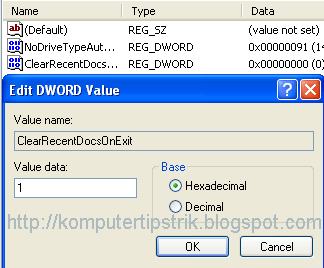
Secara default di windows, dokumen yang telah kita buka atau edit akan tersimpan historinya di My Recent Documents. Kalau anda ingin menghapus history tersebut secara otomatis yaitu ketika anda log off atau ketika komputer dimatikan caranya sebagai berikut :
4. Dobel klik DWORD ClearRecentDocsOnExit, pada value data ubah angka 0 menjadi 1
--> klik OK --> exit
Untuk menormalkan kembali, lakukan kembali langkah 1, 2, dan 4. Pada langkah 4 kembalikan value data dari 1 menjadi 0.
Menampilkan Data Excel di Postingan Blog
• Copy, kemudian pastekan di area yang disediakan di halaman http://tableizer.journalistopia.com/
• Pilih ukuran huruf, jenis huruf dan warna header sesuai keinginan anda
• Kemudian klik Tableize it, sesaat kemudian kode htmlnya akan tampil.
• Silakan copy dan paste ke artikel anda.
Cara mengetahui tanggal pertama kali Blog atau Website dipublish
Setelah ada hasil pencarian, kemudian masuk ke address bar .. lalu tambahkan kode berikut ini : &as_qdr=y15 disamping/setelah kode yang sudah ada,
kemudian klik go atau tekan enter, akan tampil hasil searching yang menampilkan tanggal pertama kali web terpublish dan terindex di google dari blog/web yang dimaksud.
Semoga bermanfaat. Membuat Shortcut Alamat Website
Untuk menyimpan suatu alamat Website atau Blog supaya mudah untuk memanggilnya kembali di waktu yang akan datang, kita biasa menggunakan fasilitas bookmarks (firefox,opera) atau favorites (internet explorer).
Selain itu kita juga dapat menggunakan shortcut dari alamat yang bersangkutan yang bisa ditampilkan di desktop atau di dalam folder.
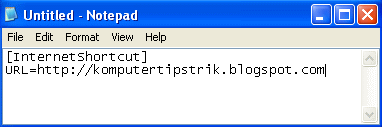
Berikut adalah bagaimana cara membuat shortcut dari suatu alamat website / alamat blog.
• Save file
File name : Nama file.url
Save as type : All Files
Encoding : ANSI

Menambahkan Folder Size di Tampilan Windows Explorer
Caranya yaitu kita harus menginstalkan program kecil semacam pluginnya untuk windows XP yang dapat di-download dari SourceForge.net atau klik disini untuk download zipnya, ukurannya sekitar 170KB.
Settingnya sebagai berikut:
• Setelah download instalkan programnya
• Setelah programnya terinstal, jalankan Windows explorer (shortcut: win+E)
• Set tampilan Views pada Detail
• Klik kanan pada salah satu kolom: name/size/type.. kemudian pilih / contreng : Folder Size
Windows Run Command
• Appwiz.cpl --> Used to run Add/Remove wizard
• Calc --> Calculator
• Cfgwiz32 --> ISDN Configuration Wizard
• Charmap --> Character Map
• Chkdisk --> Repair damaged files
• Cleanmgr --> Cleans up hard drives
• Clipbrd --> Windows Clipboard viewer
• Control --> Displays Control Panel
• Cmd --> Opens a new Command Window
• Control mouse --> Used to control mouse properties
• Dcomcnfg --> DCOM user security
• Debug --> Assembly language programming tool
• Defrag --> Defragmentation tool
• Drwatson --> Records programs crash & snapshots
• Dxdiag --> DirectX Diagnostic Utility
• Explorer --> Windows Explorer
• Fontview --> Graphical font viewer
• Fsmgmt.msc --> Used to open shared folders
• Firewall.cpl --> Used to configure windows firewall
• Ftp - ftp program
• Hostname --> Returns Computer's name
• Hdwwiz.cpl --> Used to run Add Hardware wizard
• Ipconfig --> Displays IP configuration for all network adapters
• Logoff --> Used to logoff the computer
• MMC --> Microsoft Management Console
• Msconfig --> Configuration to edit startup files
• Mstsc --> Used to access remote desktop
• Msinfo32 --> Microsoft System Information Utility
• Nbtstat --> Displays stats and current connections using NetBIOS over TCP/IP
• Netstat --> Displays all active network connections
• Nslookup--> Returns your local DNS server
• Osk --> Used to access on screen keyboard
• Perfmon.msc --> Used to configure the performance of Monitor.
• Ping --> Sends data to a specified host/IP
• Powercfg.cpl --> Used to configure power option
• Regedit --> Registry Editor
• Regwiz --> Registration wizard
• Sfc /scannow --> System File Checker
• Sndrec32 --> Sound Recorder
• Shutdown --> Used to shutdown the windows
• Spider --> Used to open spider solitaire card game
• Sfc / scannow --> Used to run system file checker utility.
• Sndvol32 --> Volume control for soundcard
• Sysedit --> Edit system startup files
• Taskmgr --> Task manager
• Telephon.cpl --> Used to configure modem options.
• Telnet --> Telnet program
• Tracert --> Traces and displays all paths required to reach an internet host
• Winchat --> Used to chat with Microsoft
• Wmplayer --> Used to run Windows Media player
• Wab --> Used to open Windows address Book.
• WinWord --> Used to open Microsoft word (if program installed)
• Winver --> Used to check Windows Version
• Wupdmgr -->Takes you to Microsoft Windows Update
• Write --> Used to open WordPad
Menghilangkan Desktop Icon
Tujuannya sama seperti pada artikel terdahulu Membuat Autohide Shortcut di Desktop, yaitu membersihkan tampilan depan layar komputer windows kita dari icon, shortcut, file dan folder, agar layar terlihat bersih.
Caranya yaitu klik kanan di area desktop --> klik Arrange Icons By --> uncheck Show Desktop Icons
Untuk menampilkan kembali lakukan hal yang sama, yaitu klik kanan di area desktop --> klik Arrange Icons By --> Check Show Desktop Icons.
Membuat Disable Autorun Pada Windows XP
Dengan cara ini kita dapat melihat file yang hidden dan dapat menghapusnya kalau file tersebut tidak dikehendaki (virus).