Sabtu, 18 Juli 2009

Menampilkan Data Excel di Postingan Blog

Sabtu, 18 Juli 2009
Jika anda mempunyai data excel, spreadsheet atau table, dan ingin menampilkan atau menyisipkannya di artikel postingan blog , data tersebut tidak dapat langsung kita copy paste di artikel, tetapi harus diubah dulu ke dalam format html. Salah satu situs yang menyediakan layanan konversi data excel/ spreadsheet/ table ke dalam format HTML secara online adalah http://tableizer.journalistopia.com/ Blok data excel yang akan kita konversi, seperti contoh dibawah ini Copy, kemudian pastekan di area yang disediakan di halaman http://tableizer.journalistopia.com/ Pilih ukuran huruf, jenis huruf dan warna header sesuai keinginan anda Kemudian klik Tableize it, sesaat kemudian kode htmlnya akan tampil. Silakan copy dan paste ke artikel anda.

Cara mengetahui tanggal pertama kali Blog atau Website dipublish

Kamu lupa kapan kamu membuat blog kamu ? Gampang kalo kamu mau mengetahui kapan suatu website atau blog pertama kali dipublish dan terindex di google, begini caranya : Jalankan browser "terserahmau IE atau firefox atau Opera" kemudian buka google.com Masukkan kata kunci pada kolom pencarian, kata kuncinya yaitu: inurl:http://komputertipstrik.blogspot com (silakan ganti alamat url sesuai dengan web yang anda inginkan), contoh lain misal: inurl:http://www.detik.com kemudian Klik search Setelah ada hasil pencarian, kemudian masuk ke address bar .. lalu tambahkan kode berikut ini : &as_qdr=y15 disamping/setelah kode yang sudah ada, kemudian klik go atau tekan enter, akan tampil hasil searching yang menampilkan tanggal pertama kali web terpublish dan terindex di google dari blog/web yang dimaksud. Semoga bermanfaat.

Membuat Shortcut Alamat Website

Untuk menyimpan suatu alamat Website atau Blog supaya mudah untuk memanggilnya kembali di waktu yang akan datang, kita biasa menggunakan fasilitas bookmarks (firefox,opera) atau favorites (internet explorer). Selain itu kita juga dapat menggunakan shortcut dari alamat yang bersangkutan yang bisa ditampilkan di desktop atau di dalam folder. Berikut adalah bagaimana cara membuat shortcut dari suatu alamat website / alamat blog.

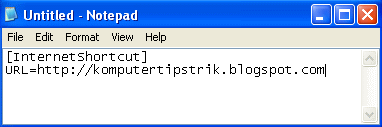
Buka Notepad (klik start -->All programs -->Accessories-->Notepad. Atau cara lain klik Start-->klik Run--> Ketik notepad --> klik OK) ketik kode berikut :
[InternetShortcut] URL=http://komputertipstrik.blogspot.com ( ganti alamat URL sesuai dengan yang anda maksudkan) Save file File name : Nama file.url Save as type : All Files Encoding : ANSI

Menambahkan Folder Size di Tampilan Windows Explorer

Untuk mengetahui ukuran/ besarnya file di dalam suatu folder biasanya kita lakukan klik kanan pada folder tersebut kemudian klik properties. Ini dilakukan pada setiap folder yang akan kita lihat ukurannya. Tips kali ini bagaimana caranya agar pada windows explorer menampilkan informasi folder size/ ukuran folder pada masing-masing folder ketika kita membuka atau meng-explore suatu drive(C, D,..) tanpa melakukan klik kanan. Caranya yaitu kita harus menginstalkan program kecil semacam pluginnya untuk windows XP yang dapat di-download dari SourceForge.net atau klik disini untuk download zipnya, ukurannya sekitar 170KB. Settingnya sebagai berikut: Setelah download instalkan programnya Setelah programnya terinstal, jalankan Windows explorer (shortcut: win+E) Set tampilan Views pada Detail Klik kanan pada salah satu kolom: name/size/type.. kemudian pilih / contreng : Folder Size

Windows Run Command

Appwiz.cpl --> Used to run Add/Remove wizard Calc --> Calculator Cfgwiz32 --> ISDN Configuration Wizard Charmap --> Character Map Chkdisk --> Repair damaged files Cleanmgr --> Cleans up hard drives Clipbrd --> Windows Clipboard viewer Control --> Displays Control Panel Cmd --> Opens a new Command Window Control mouse --> Used to control mouse properties Dcomcnfg --> DCOM user security Debug --> Assembly language programming tool Defrag --> Defragmentation tool Drwatson --> Records programs crash & snapshots Dxdiag --> DirectX Diagnostic Utility Explorer --> Windows Explorer Fontview --> Graphical font viewer Fsmgmt.msc --> Used to open shared folders Firewall.cpl --> Used to configure windows firewall Ftp - ftp program Hostname --> Returns Computer's name Hdwwiz.cpl --> Used to run Add Hardware wizard Ipconfig --> Displays IP configuration for all network adapters Logoff --> Used to logoff the computer MMC --> Microsoft Management Console Msconfig --> Configuration to edit startup files Mstsc --> Used to access remote desktop Msinfo32 --> Microsoft System Information Utility Nbtstat --> Displays stats and current connections using NetBIOS over TCP/IP Netstat --> Displays all active network connections Nslookup--> Returns your local DNS server Osk --> Used to access on screen keyboard Perfmon.msc --> Used to configure the performance of Monitor. Ping --> Sends data to a specified host/IP Powercfg.cpl --> Used to configure power option Regedit --> Registry Editor Regwiz --> Registration wizard Sfc /scannow --> System File Checker Sndrec32 --> Sound Recorder Shutdown --> Used to shutdown the windows Spider --> Used to open spider solitaire card game Sfc / scannow --> Used to run system file checker utility. Sndvol32 --> Volume control for soundcard Sysedit --> Edit system startup files Taskmgr --> Task manager Telephon.cpl --> Used to configure modem options. Telnet --> Telnet program Tracert --> Traces and displays all paths required to reach an internet host Winchat --> Used to chat with MicrosoftWmplayer --> Used to run Windows Media player Wab --> Used to open Windows address Book. WinWord --> Used to open Microsoft word (if program installed) Winver --> Used to check Windows Version Wupdmgr -->Takes you to Microsoft Windows Update Write --> Used to open WordPad